 送你啦
快速上手
在 App 底部點「+」就能上架。整個流程大約一分鐘:拍照、讓 AI 先幫你填、確認點數和交貨方式,就送出了。
開始之前
- 可以送的是還能用的二手物品。藥品、食品、活體動物等不能上架,完整清單見使用條款第五條。
- 同時在架最多 20 件(含交易中的),送出去就會空出位子。
- 自己上架的東西不會出現在自己的寶物牆,請到底部「我的贈物」查看。
1拍照,或從相簿選
一件物品最多 3 張照片,第一張是封面,會顯示在寶物牆的卡片上,之後也可以換。有照片的物品被索取的機會高很多。
拍照小提醒:
- 自然光、素色背景,整件物品入鏡。
- 瑕疵、刮痕、缺件也拍進去,對方收到才不會有落差。
- 書籍可以多拍一張版權頁或 ISBN,AI 辨識書名、作者、出版社會更準。
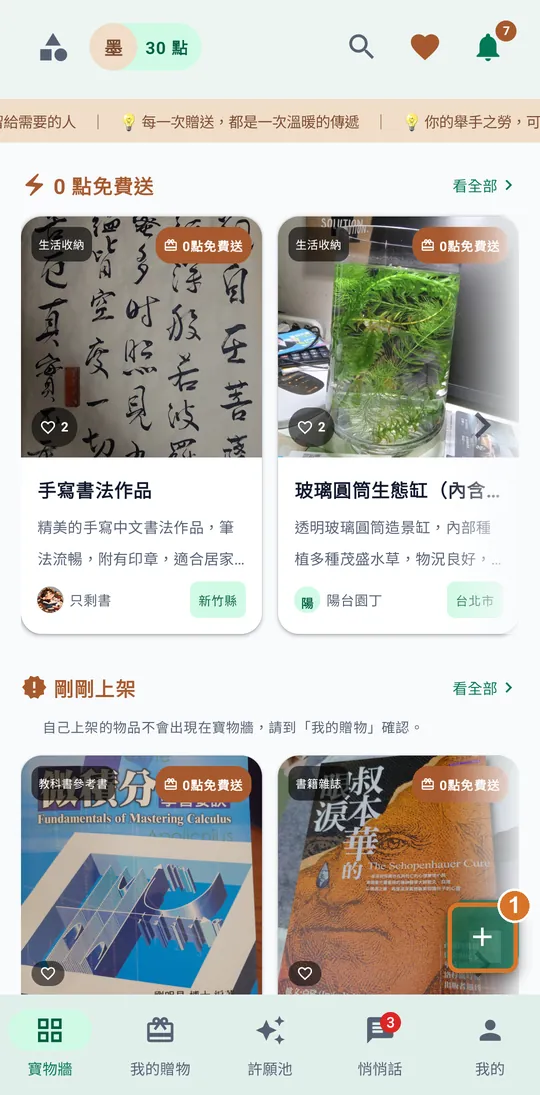
- 1+:從這裡開始上架。「我的贈物」頁也有同樣的按鈕。
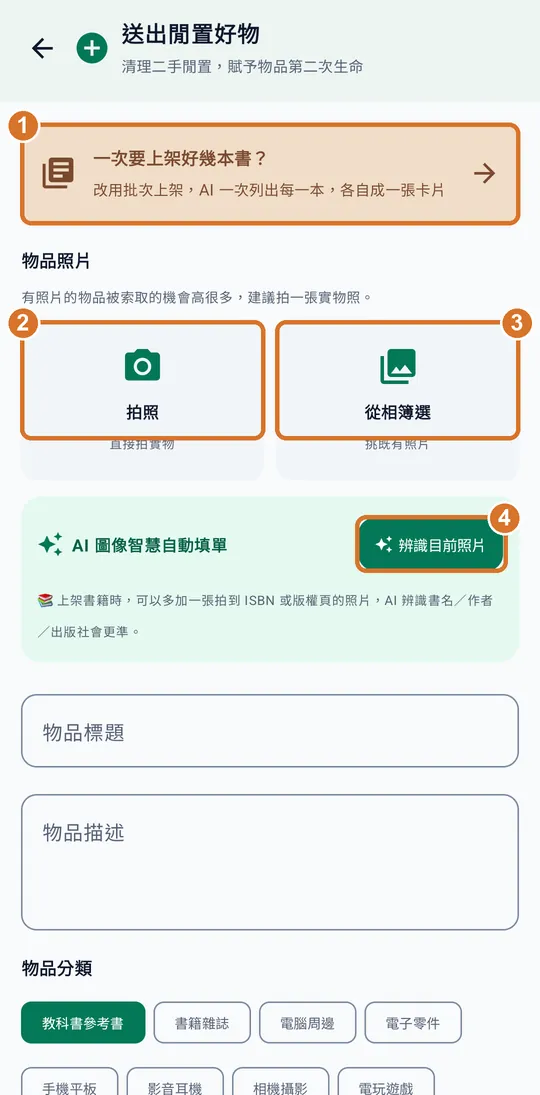
- 1一次要上架好幾本書?點這裡改用批次上架(見本頁最後)。
- 2拍照:直接拍實物。
- 3從相簿選:挑手機裡現有的照片。
- 4辨識目前照片:有照片後按這裡,AI 會幫你填下面的欄位(下一步)。
2讓 AI 幫你填,再自己看過
有照片後按「辨識目前照片」,AI 會先填好標題、描述、分類和主題標籤。這只是草稿,所有欄位都可以改,請一定看過一遍:品牌、尺寸、數量 AI 不一定認得準。
描述寫清楚物況、使用多久、有沒有劃線或瑕疵。主題標籤(例如「露營野餐」「學生開學」)能讓對這個主題有興趣的人比較容易看到。
照片會送到 Google 的 Gemini 服務分析;不想用 AI,直接手動填也可以。
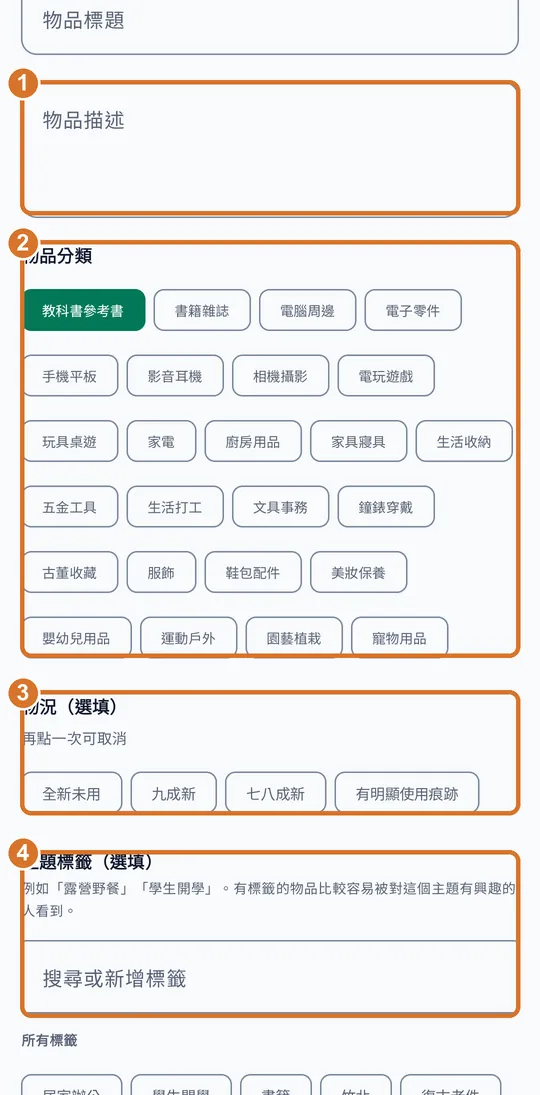
- 1標題與描述:AI 填好後一定要看過;描述寫清楚物況、用了多久、有沒有瑕疵。
- 2分類:點一個最接近的。
- 3物況(選填):點一下選取,再點一次取消。
- 4主題標籤(選填):搜尋或新增,讓對這個主題有興趣的人比較容易看到。
3物況與功能(選填)
點一下選取,再點一次取消。
全新未用九成新七八成新有明顯使用痕跡
功能正常部分異常未測試
「功能」只有家電、3C、相機、電玩、五金工具這類插電或會動的分類才會出現。沒試過能不能用,就選「未測試」,不要猜。
4設定點數
0 點免費送會出現在寶物牆的「0 點免費送」區,最容易被索取。對方用的是每週的免費索取額度,不花點數。
自訂點數物品比較有價值時可以設點數。畫面會顯示同分類近期的平均點數,只是參考,不是規定。
點數是平台內用來平衡物品價值的工具:不能用錢買、不能換現金,也不能直接轉給別人。送出去、完成交易,你就會獲得對方付的點數。
5選交貨方式
面交雙方約時間地點當面交貨。
超商寄件你到超商寄出、對方到門市取件。要填運費點數(不收就填 0),對方索取時付「物品點數+運費點數」。
超商/面交都可以讓對方自己選。選面交的只付物品點數,選寄件的再加運費點數。
面交對象可能是陌生人:請約在白天、人多的公開場所,不要約在住處或人少的地方。覺得不對勁可以直接封鎖或檢舉。
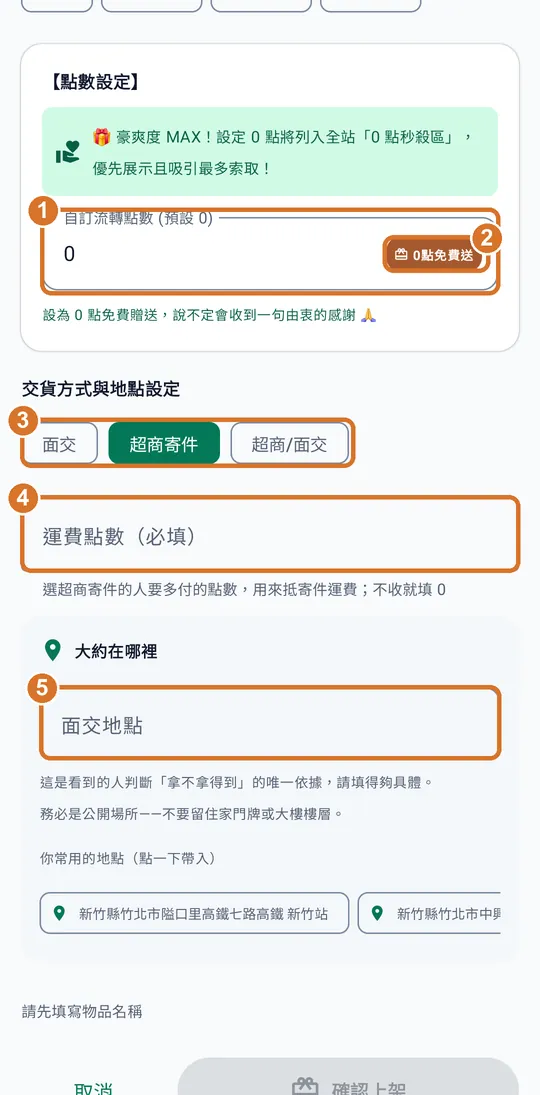
- 1點數:直接輸入你要的點數。
- 20 點免費送:一鍵設成 0 點。
- 3交貨方式:面交、超商寄件,或兩種都可以。
- 4運費點數:選了超商寄件才會出現,必填,不收就填 0。
- 5大約在哪裡:寫地標或鄉鎮(下一步)。
6寫「大約在哪裡」
這是別人判斷「拿不拿得到」的依據,請寫到鄉鎮或地標,例如「竹北高鐵站」「圖書館一樓大廳」。不要留住家門牌或大樓樓層。常用的地點會出現在下方,點一下就能帶入。
都填好後按「確認上架」。
7上架之後
- 到底部「我的贈物」看你上架的東西、看過和收藏的人數。
- 有人索取時會通知你,接著在「悄悄話」裡約交貨。
- 送出去後,對方可能會留言感謝你;公開的感謝會顯示在你的個人頁,也可能登上首頁的感謝牆。
- 放了 14 天還沒人索取,會提醒你看看要不要調整照片、描述或點數。
- 想改內容可以編輯;不想送了可以下架,之後也能重新上架。下架滿 30 天,照片會被清除,重新上架要再放照片。
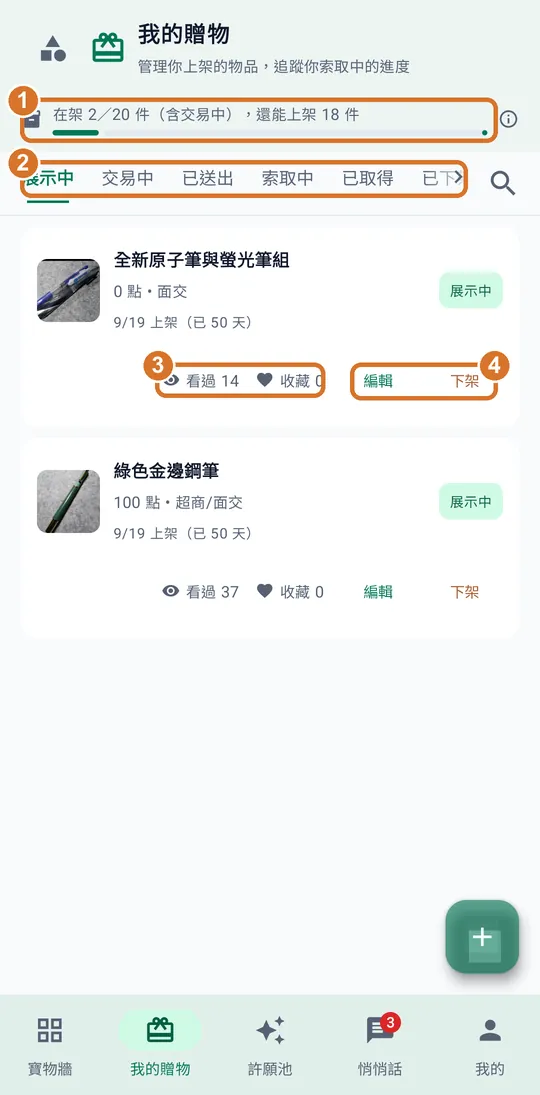
- 1在架數量:目前在架幾件、還能上架幾件。
- 2狀態頁籤:展示中、交易中、已送出、索取中、已取得、已下架。
- 3看過/收藏:有多少人看過、收藏了你的物品。
- 4編輯/下架:改內容或先收起來,之後可以重新上架。
一次很多本書?用書籍批次上架
很多書要送,不用一本一本拍。在上架畫面選「改用批次上架」,拍一張書的照片,AI 會把每一本列出來,各自成一張卡片;每一本都會讓你逐筆確認、修改,再一起送出。交貨方式整批共用,重複上架的書會提醒你。
- 一次拍 5~10 本最準,書背或封面的字要拍得清楚。整面書架拍一張,字太小,AI 容易漏掉或認錯。
- 一張照片最多列出 15 本,書很多就分幾批拍。
- 同時在架上限 20 件也算在內:畫面會告訴你這批最多還能上架幾本。
還有問題?
看看問與答,或寄信到 support@sharebless.org。